Introductie
Het beheren van RSVP’s voor evenementen is een veelvoorkomende uitdaging voor evenementenorganisatoren, en het bieden van directe bevestigingstickets verbetert de ervaring van deelnemers terwijl u georganiseerd blijft. In deze tutorial leert u hoe u een geautomatiseerd systeem voor evenemententicketing bouwt met Xano voor de backend-logica en DocuGenerate voor PDF-generatie. We werken met het Events-sjabloon van Xano uit hun marketplace, dat een kant-en-klaar systeem voor evenementenbeheer biedt met RSVP-mogelijkheden.
Aan het einde van deze tutorial genereert uw systeem automatisch gepersonaliseerde PDF-tickets wanneer iemand zich aanmeldt voor een evenement, compleet met evenementdetails en deelnemersinformatie. Deze geautomatiseerde aanpak elimineert het handmatig maken van tickets en zorgt voor consistente, professioneel ogende tickets voor al uw evenementen. De workflow die u maakt, volgt dit proces:
- Een deelnemer vult een RSVP-formulier voor een evenement in via een demo-applicatie.
- De RSVP-data wordt opgeslagen in uw Xano-database.
- Een databasetrigger detecteert het nieuwe RSVP-record.
- De trigger haalt de evenementdetails op en genereert een PDF-ticket met DocuGenerate.
- Het gegenereerde ticket is klaar voor distributie naar de deelnemer.
Het systeem kan meerdere evenementen tegelijk verwerken, waardoor het geschikt is voor organisaties die verschillende gelijktijdige evenementen beheren.
Het Xano Events-Sjabloon Installeren
De marketplace van Xano biedt vooraf gebouwde sjablonen die u rechtstreeks in uw werkruimte kunt installeren. Het sjabloon Events biedt een compleet systeem voor evenementenbeheer, ontworpen voor het verzamelen en beheren van RSVP’s voor evenementen. Het bevat functionaliteit voor het plaatsen van nieuwe evenementen met bannerafbeeldingen, beschrijvingen, en datums, evenals het verzamelen van RSVP-informatie zoals namen en e-mailadressen van deelnemers.
Om te beginnen, navigeert u naar de pagina Marketplace in uw werkruimte en zoekt u naar het sjabloon Events binnen Starter templates.
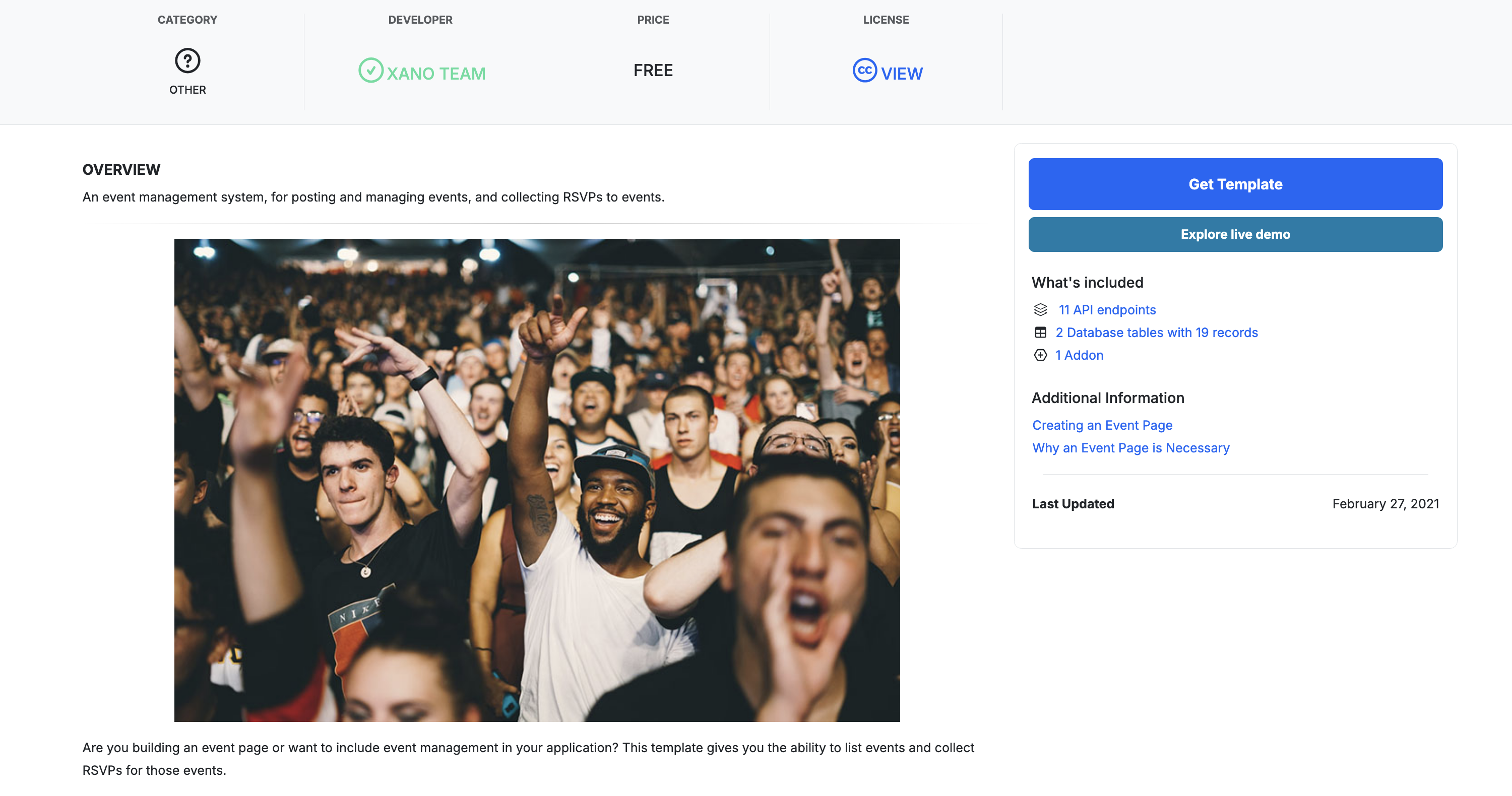
Klik op Get Template om het sjabloon in uw werkruimte te installeren. U zou een succesbericht moeten zien dat bevestigt dat het sjabloon nu beschikbaar is in uw werkruimte.
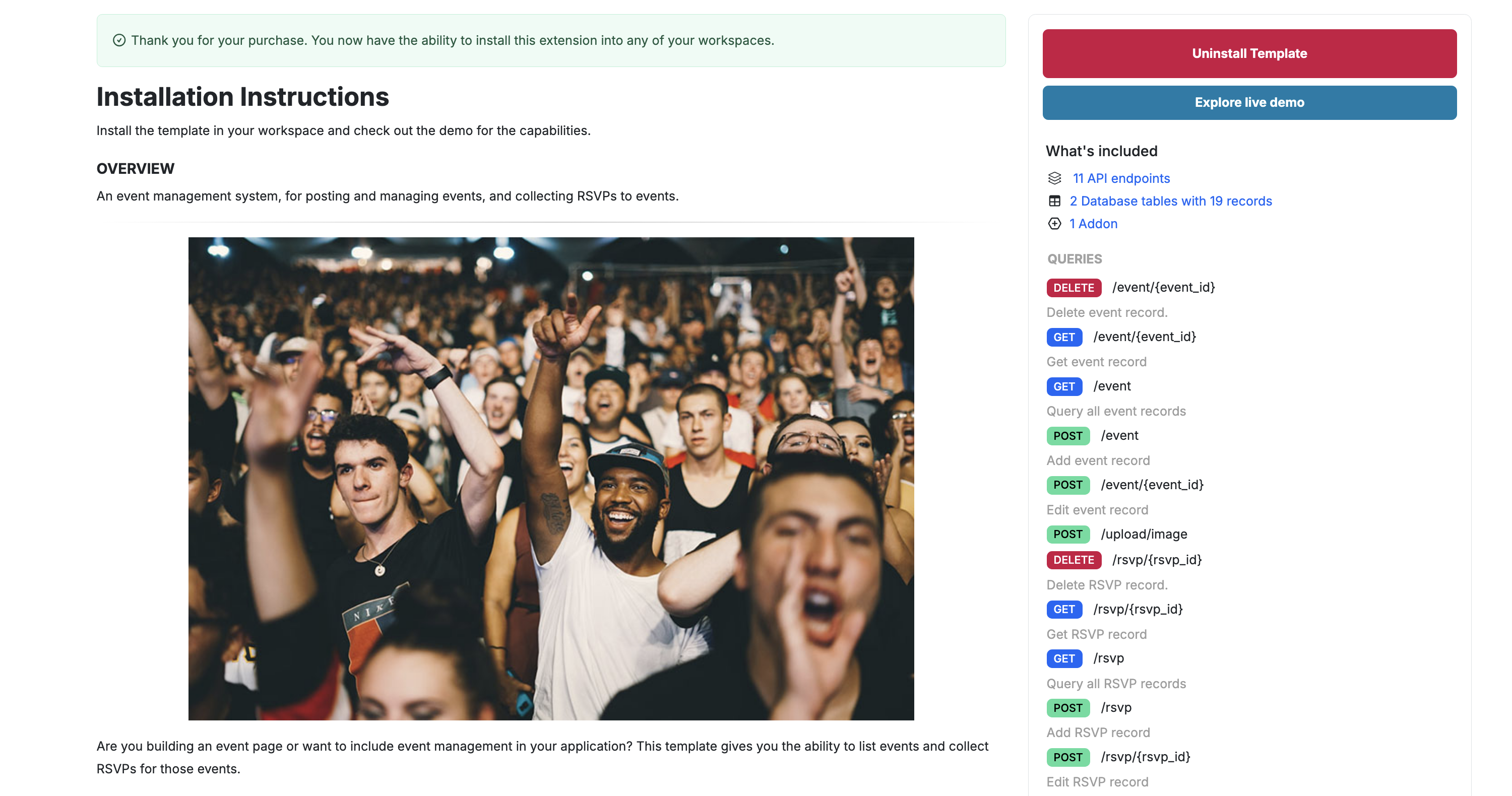
Zodra u het sjabloon installeert, vindt u de volgende onderdelen toegevoegd aan uw werkruimte.
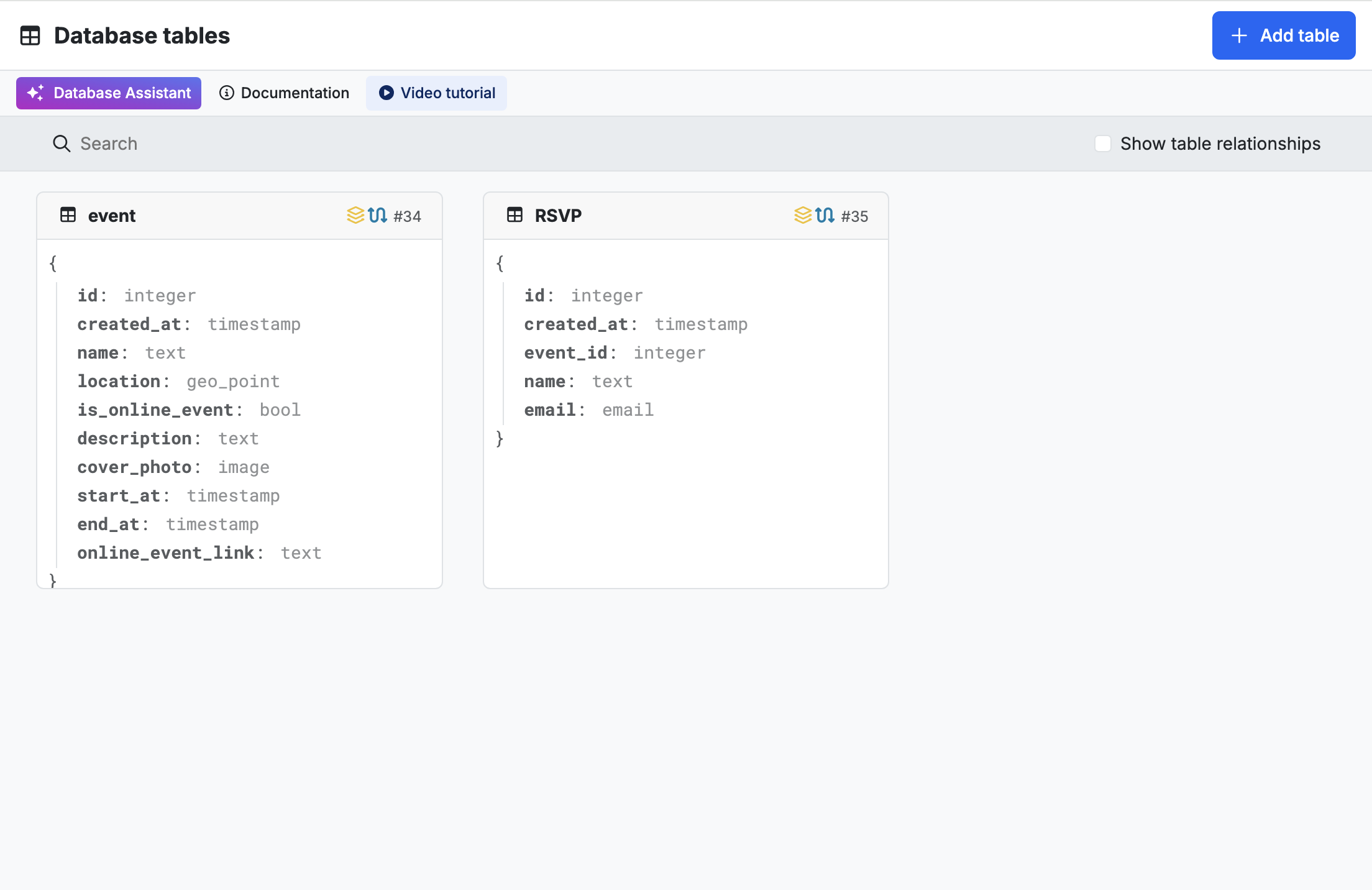
Databasetabellen
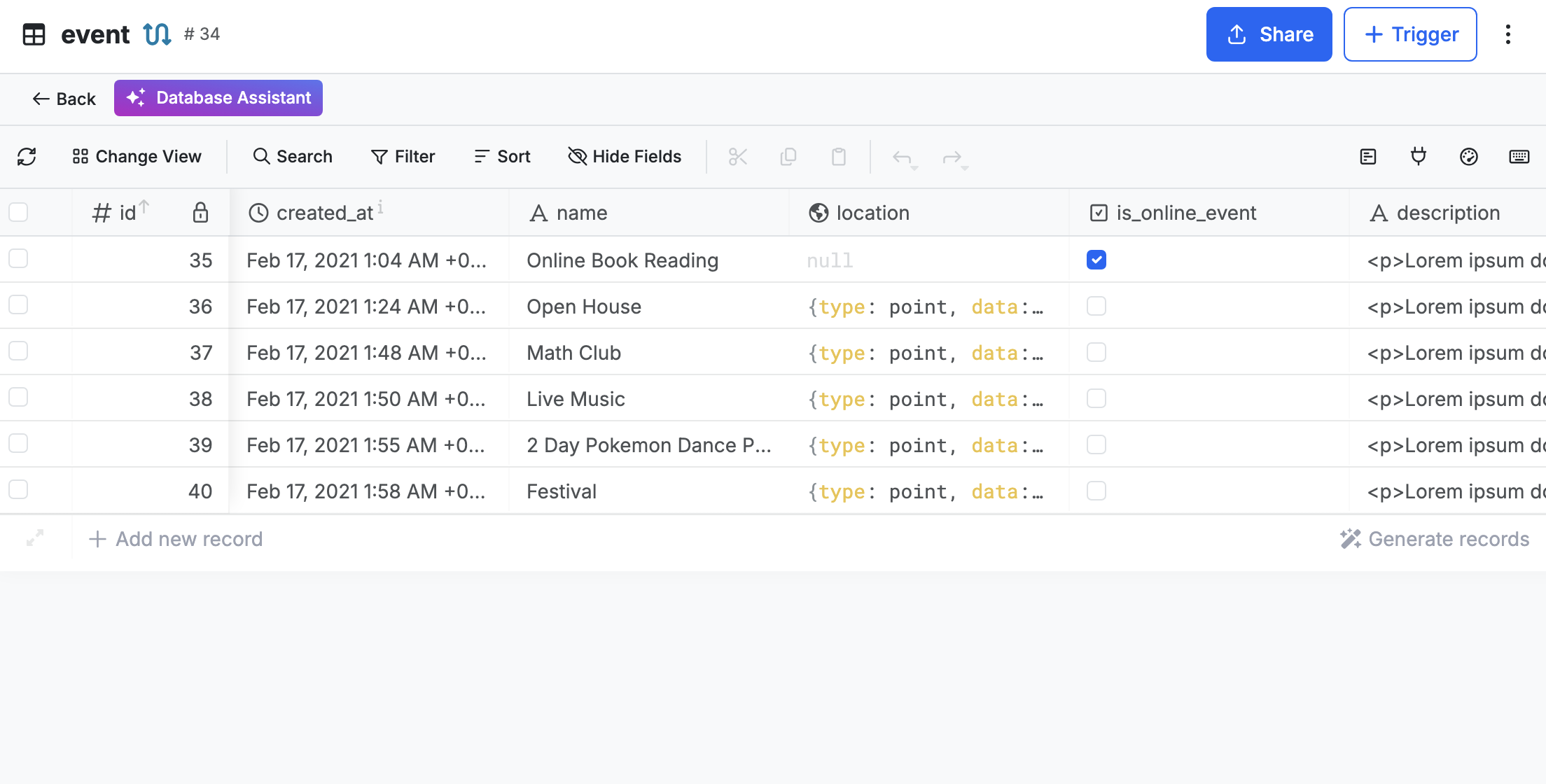
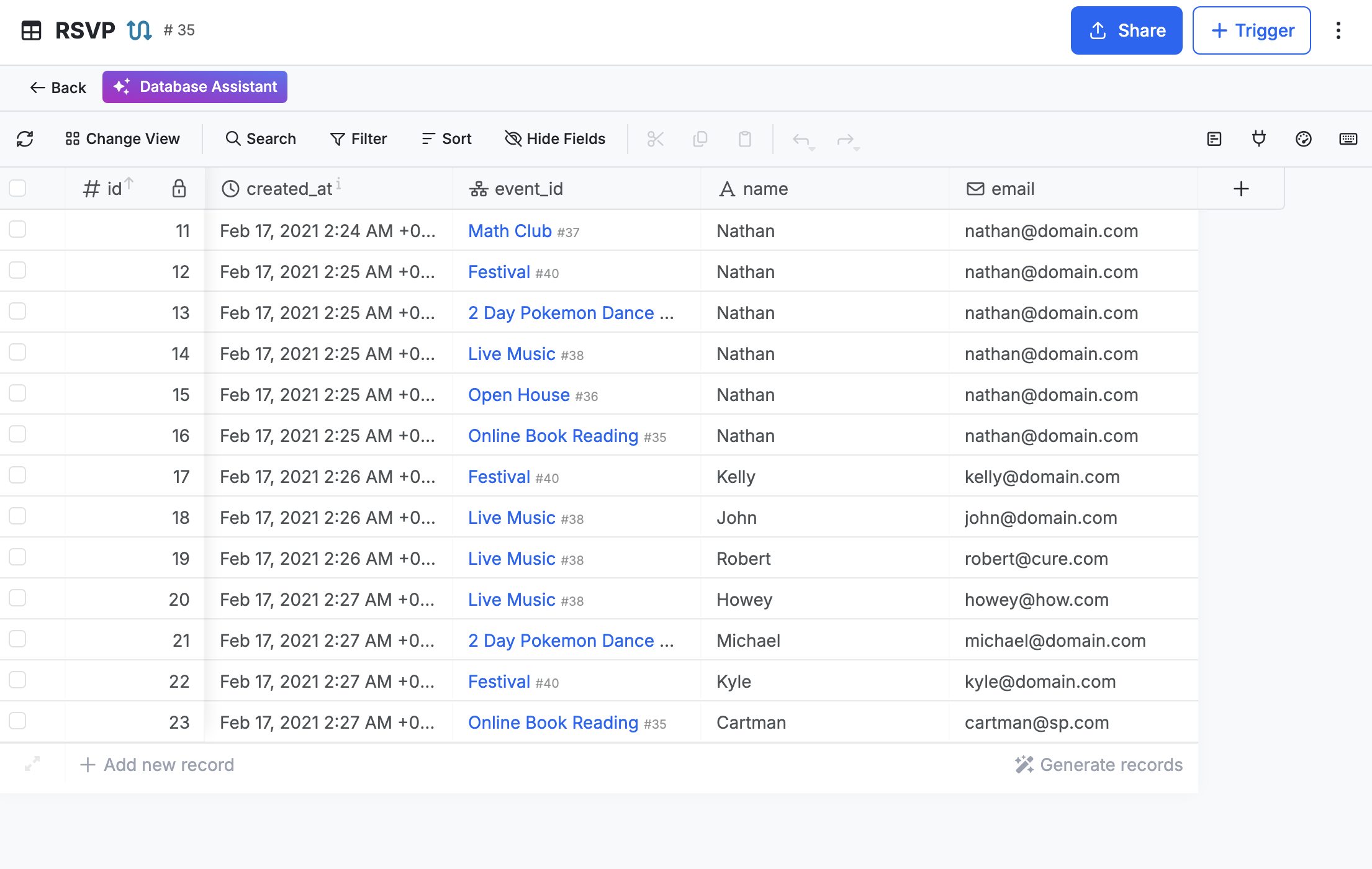
event: Slaat evenementinformatie op, waaronder naam, beschrijving, omslagfoto, startdatum, en einddatum. Het sjabloon bevat 6 voorbeeldevenementrecords.RSVP: Slaat reacties van deelnemers op met naam, e-mail, en een verwijzing naar het evenement. Het sjabloon bevat 13 voorbeeld-RSVP-records.
API-Eindpunten
Het sjabloon maakt een Events-API-groep met eindpunten voor het beheren van zowel evenementen als RSVP’s. Deze eindpunten verzorgen alle CRUD-bewerkingen (Create, Read, Update, Delete) voor uw evenementdata. U kunt deze eindpunten bekijken in de events-API-groep binnen uw Xano-werkruimte, waar u ook een knop Copy base URL vindt die nuttig is bij het verbinden met de demo-applicatie.

Add-ons
Het sjabloon bevat een add-on rsvp_count die automatisch het aantal RSVP’s voor elk evenement berekent, waardoor het eenvoudig wordt om de opkomst bij te houden.
De Demo-Applicatie Verkennen
Na installatie klikt u op Explore live demo om het Events-sjabloon in actie te zien. Xano biedt de backend-infrastructuur, maar u heeft een frontend-applicatie nodig om met uw API te interageren. De door Xano gebouwde demo-app stelt u in staat om de volledige functionaliteit te testen.
Om de demo-app te verbinden met uw Xano-backend, moet u uw API-URL opgeven. U vindt deze door te navigeren naar de API-groep events in uw werkruimte en te klikken op Copy base URL. Plak deze URL in het configuratieveld van de demo-app.

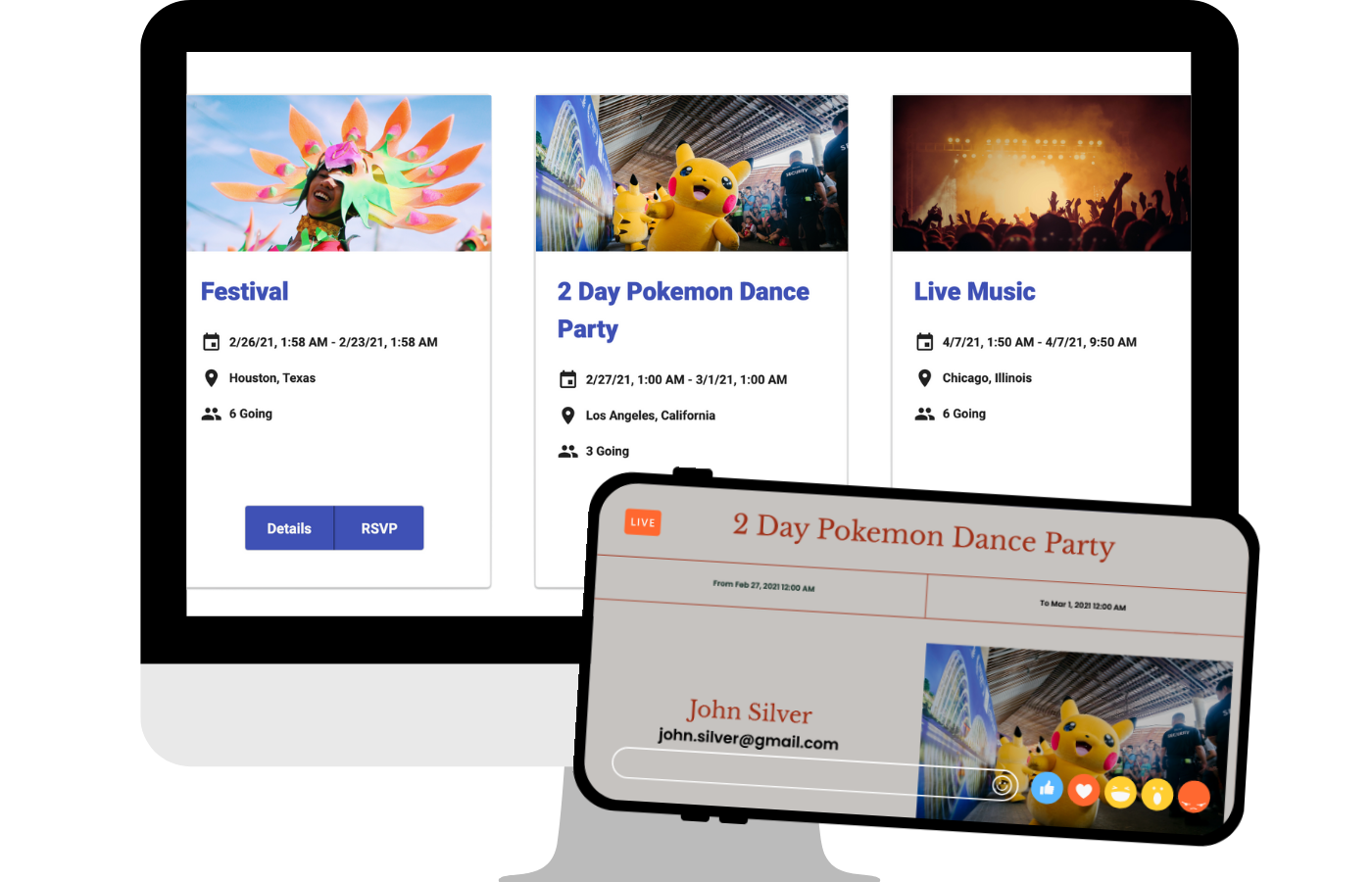
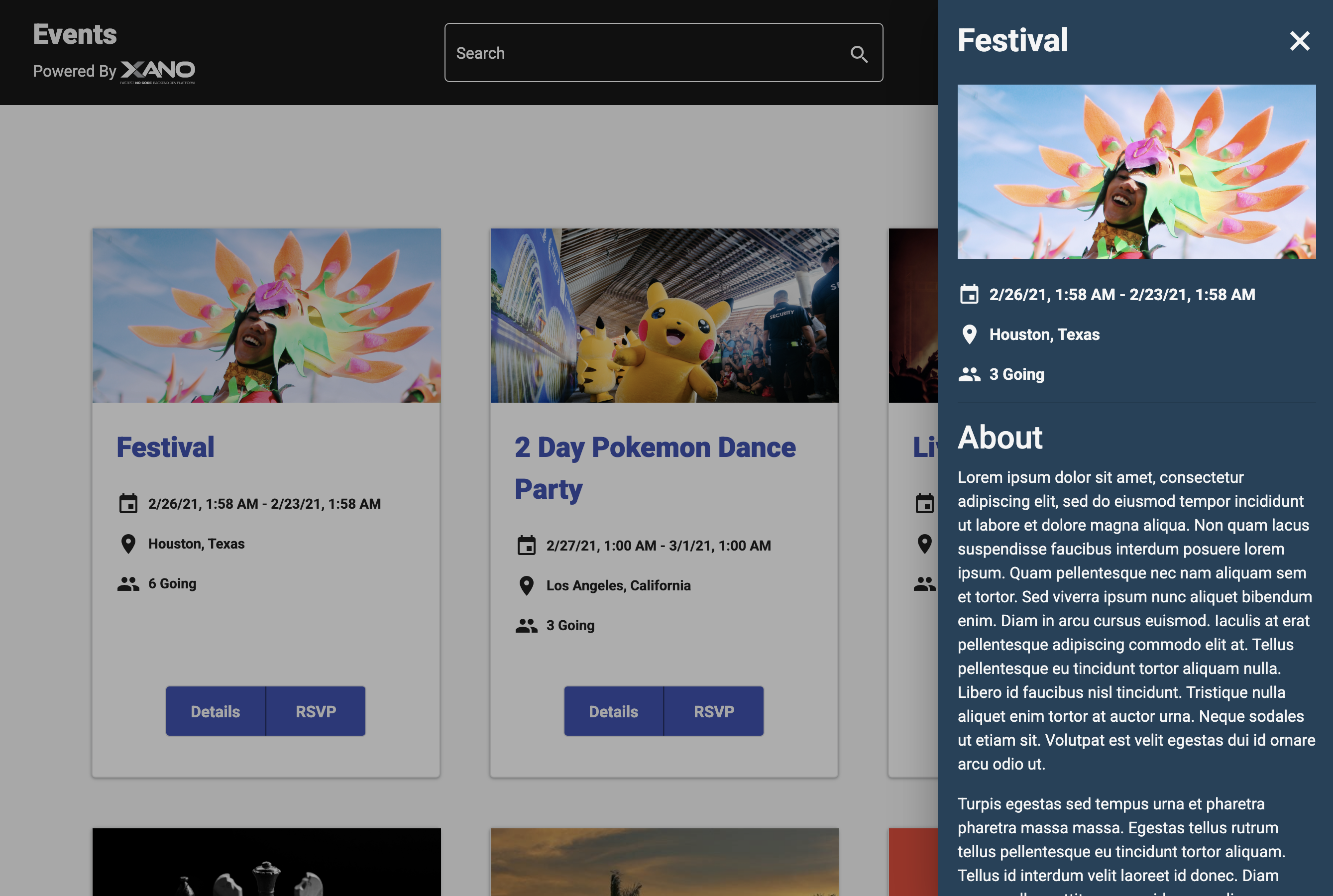
De demo-app biedt verschillende belangrijke functies: alle evenementen bekijken in een kaartlay-out met oneindig scrollen, zoeken naar evenementen op naam, nieuwe evenementen maken met omslagfoto’s en beschrijvingen, volledige evenementdetails bekijken, en RSVP’s indienen met naam en e-mail. De app is volledig functioneel en toont hoe de API-eindpunten samenwerken om een samenhangend systeem voor evenementenbeheer te creëren.
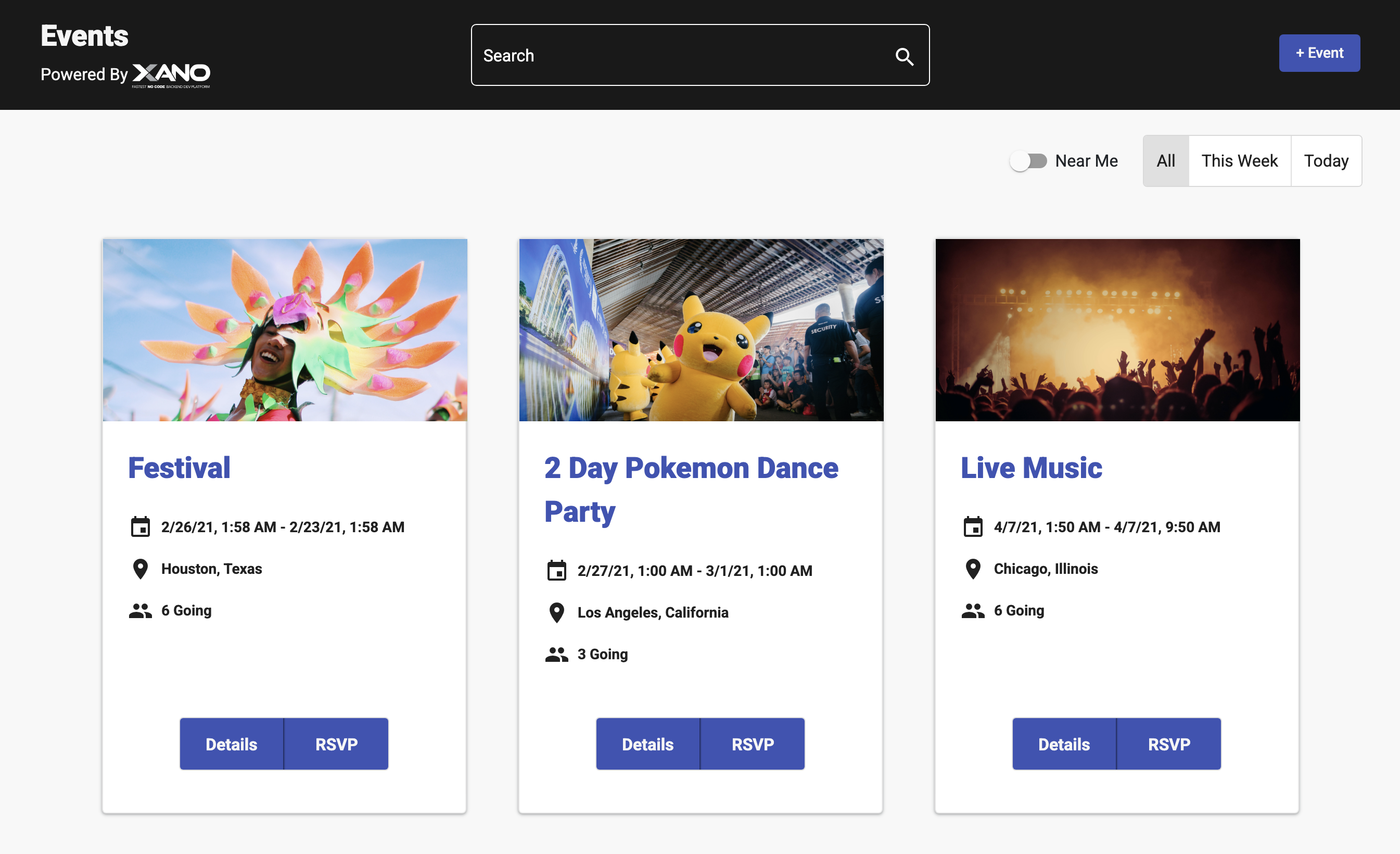
De evenementen die in de demo-app worden weergegeven, komen rechtstreeks overeen met de records in uw databasetabel event, die vooraf zijn ingevuld toen u het sjabloon installeerde.
De RSVP-Flow Begrijpen
Klik op een evenement om de details te bekijken. U ziet informatie over het evenement, samen met een knop Details voor meer informatie en een knop RSVP om uw aanwezigheid door te geven.
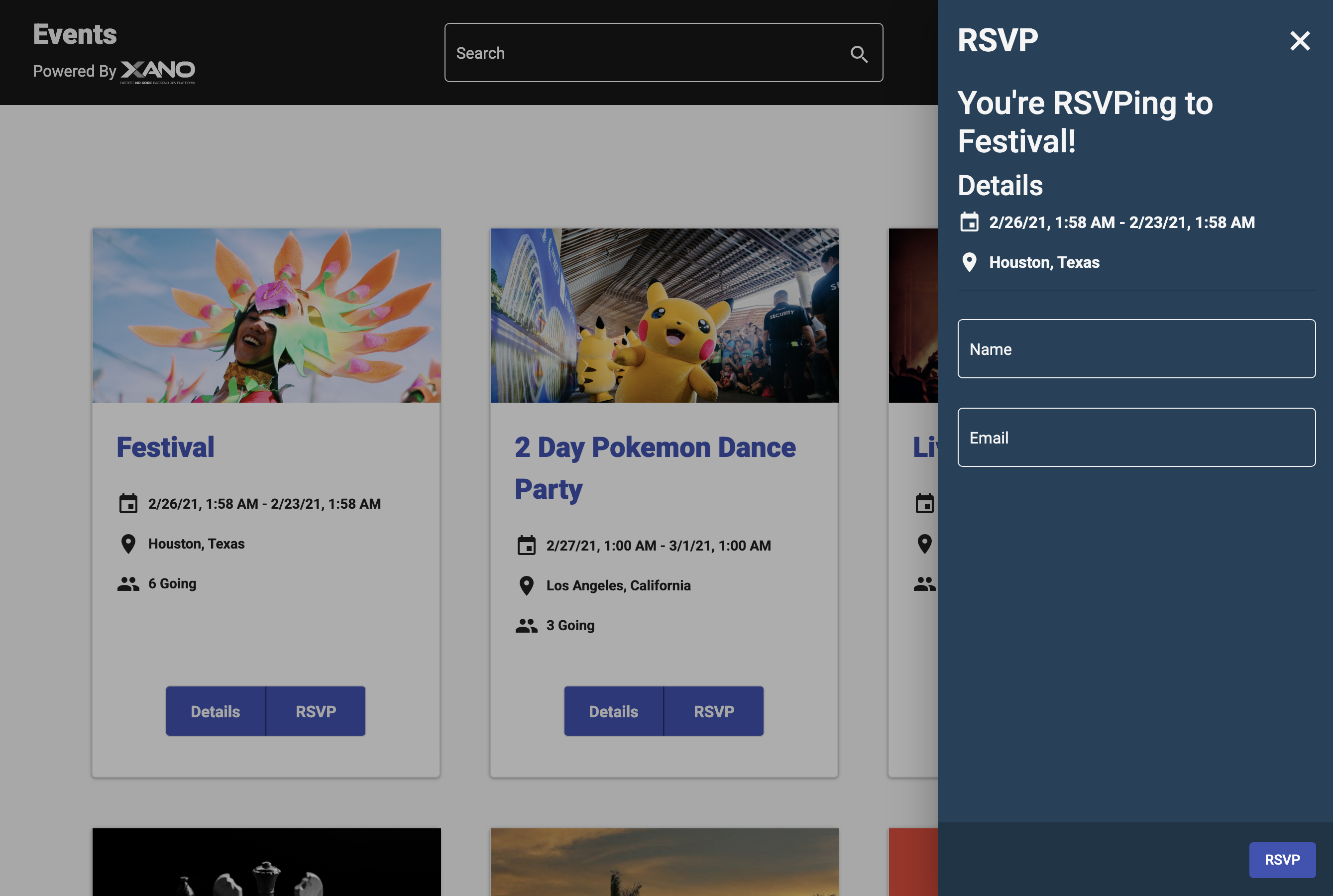
Het RSVP-formulier is bewust eenvoudig gehouden en vraagt alleen om een naam en e-mailadres. Deze minimale aanpak vermindert de drempel en stimuleert meer RSVP’s. Wanneer iemand dit formulier indient, wordt een nieuw record gemaakt in de databasetabel RSVP.
U kunt alle RSVP-records in uw Xano-werkruimte bekijken door te navigeren naar de databasetabel RSVP, die de vooraf ingevulde voorbeelddata uit de installatie van het sjabloon toont.
Nu u begrijpt hoe het Events-sjabloon werkt, gaan we het verbeteren door automatisch PDF-tickets te genereren wanneer iemand zich aanmeldt voor een evenement.
De Databasetrigger Maken
Met triggers in Xano kunt u aangepaste workflows uitvoeren wanneer specifieke databasegebeurtenissen plaatsvinden. We maken een trigger die wordt geactiveerd telkens wanneer een nieuw RSVP-record in de database wordt ingevoegd. Deze trigger verzorgt alle logica voor het genereren en mogelijk verspreiden van evenemententickets. Let op: databasetriggers zijn een premiumfunctie in Xano en niet beschikbaar in het gratis plan.
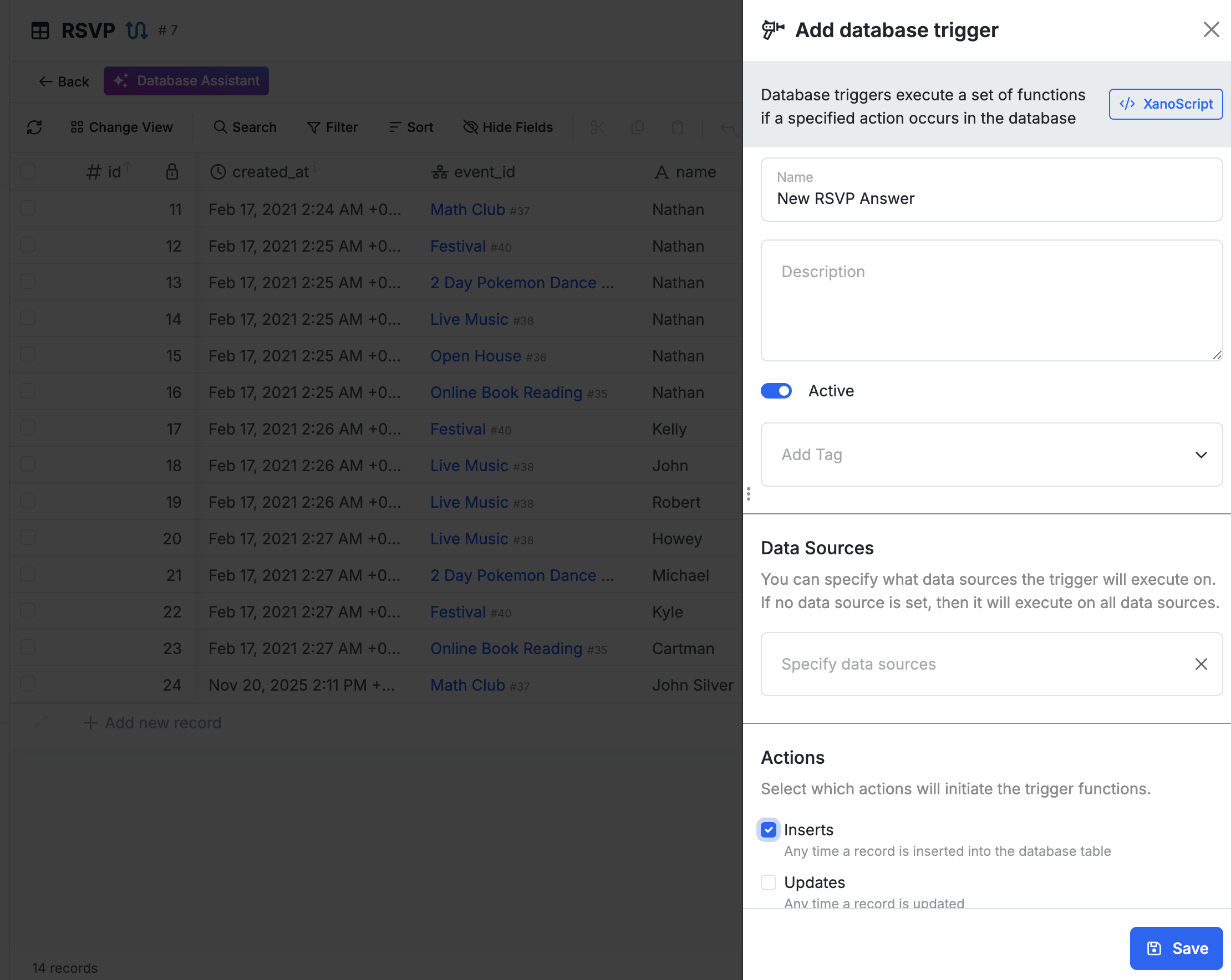
Om een trigger te maken, navigeert u naar de tabel RSVP in uw databaseweergave en klikt u op + Trigger, en selecteert u vervolgens + Add database trigger and continue. Configureer uw trigger met de volgende instellingen:
- Name: Voer bijvoorbeeld “New RSVP Answer” in
- Data Sources: Laat leeg (dit betekent dat de trigger wordt uitgevoerd voor alle gegevensbronnen)
- Actions: Selecteer alleen Inserts (de trigger moet alleen worden geactiveerd wanneer nieuwe RSVP-records worden gemaakt, niet wanneer ze worden bijgewerkt of verwijderd)
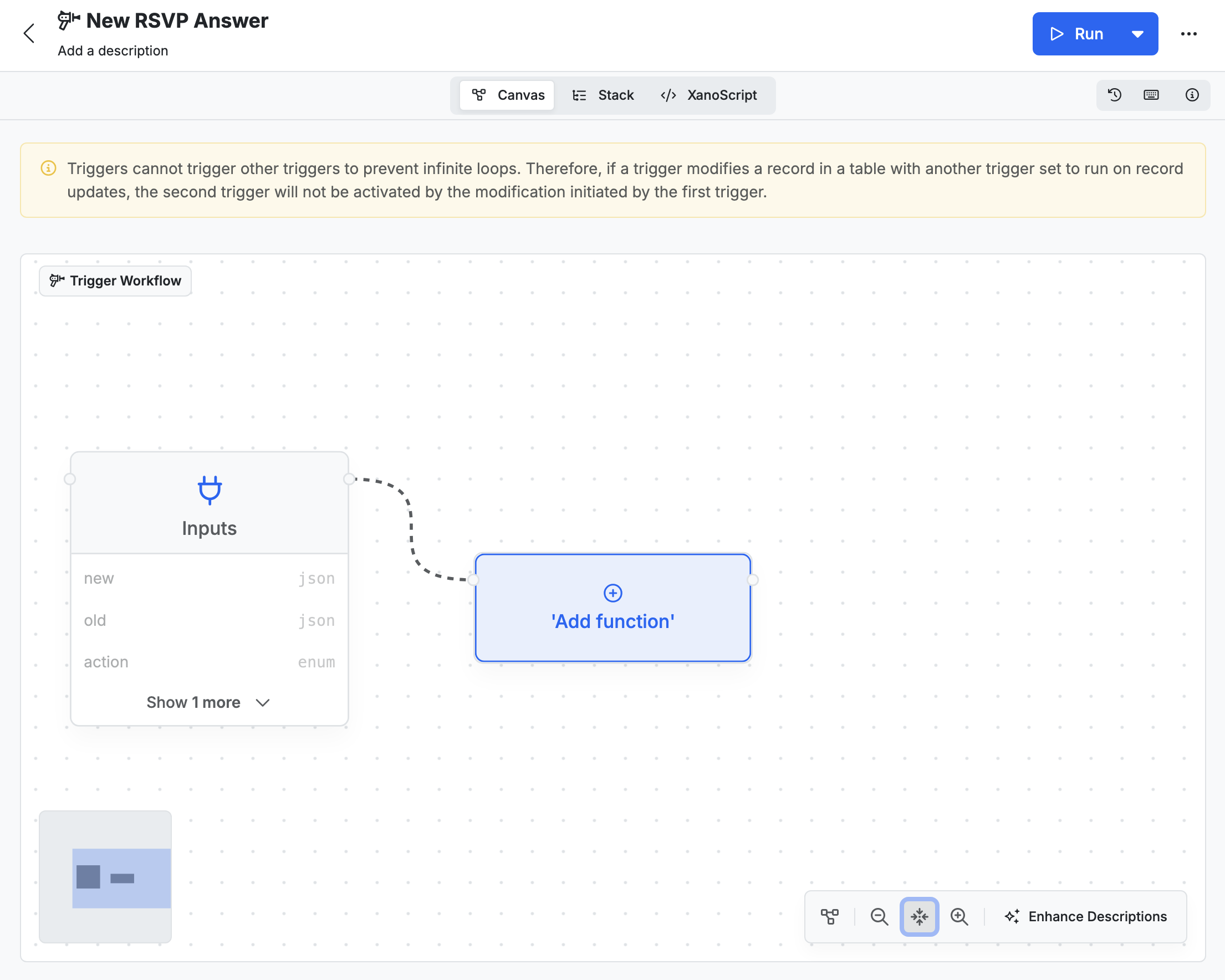
Na het maken van de trigger ziet u een eenvoudige workflow met alleen een functie Inputs, die data ontvangt over het nieuwe RSVP-record telkens wanneer de trigger wordt geactiveerd. U bouwt hierop voort door functies toe te voegen die evenementdata ophalen en tickets genereren.
Het DocuGenerate-Snippet Installeren
Om PDF-generatiemogelijkheden in uw Xano-werkruimte in te schakelen, moet u het DocuGenerate-snippet uit de marketplace van Xano installeren. Snippets zijn vooraf gebouwde functies die de mogelijkheden van Xano uitbreiden door te integreren met externe diensten.
Klik op Add to your Xano Account en volg de installatiestappen. Log in op uw Xano-account, selecteer de instantie waaraan u het snippet wilt toevoegen, en klik op Add to Instance. Na bevestiging kunt u het snippet rechtstreeks in uw werkruimte installeren door deze te selecteren uit een lijst met beschikbare werkruimtes.
Eenmaal geïnstalleerd, biedt het DocuGenerate-snippet een functie Generate Document die u in elke workflow kunt gebruiken. Deze functie maakt verbinding met de API van DocuGenerate om documenten te maken op basis van sjablonen.
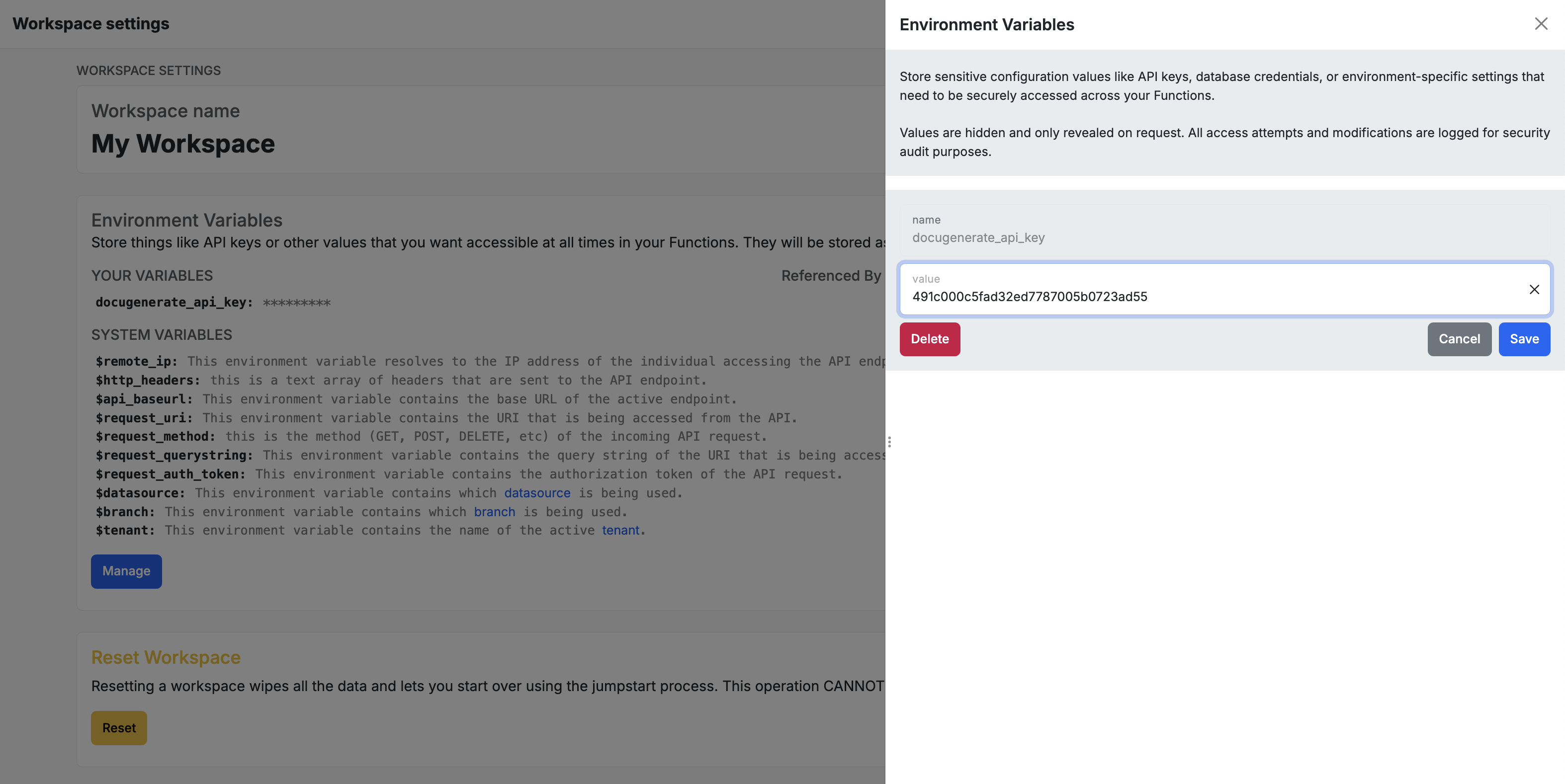
Voordat u het DocuGenerate-snippet kunt gebruiken, moet u uw API-sleutel configureren in de werkruimte-instellingen. Navigeer naar uw werkruimte-instellingen in Xano en zoek de sectie Environment Variables. Klik op de knop Manage, en voer vervolgens uw API-sleutel in bij de variabele docugenerate_api_key. Vergeet niet op Save te klikken om de wijzigingen toe te passen.
Het RSVP-Ticketsjabloon Maken
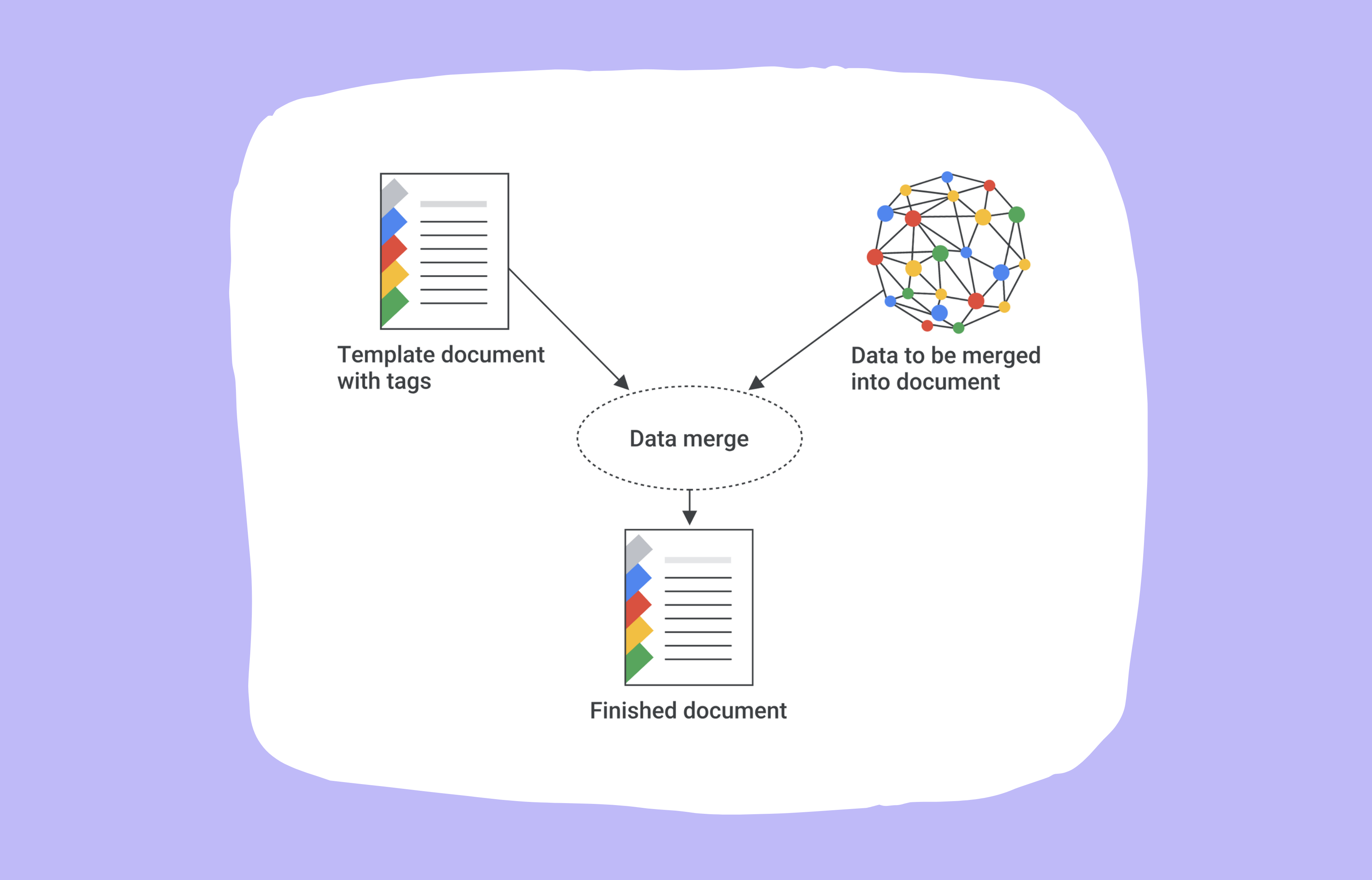
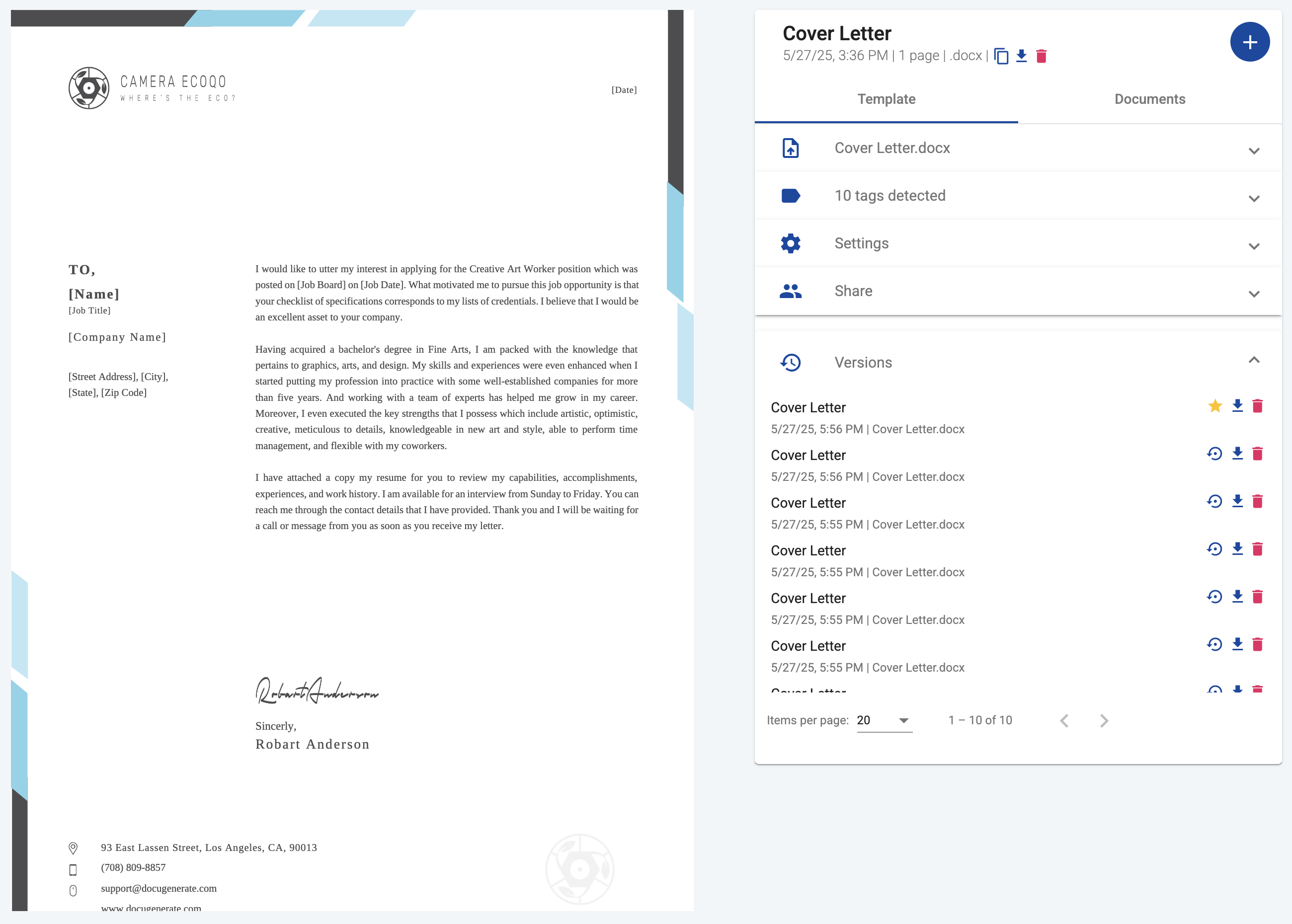
Vervolgens moet u een Word-sjabloon maken voor uw evenemententickets in DocuGenerate. Het sjabloon moet merge-tags bevatten voor alle datapunten die u op het ticket wilt weergeven. Voor deze tutorial gebruiken we de volgende merge-tags:
[event_name]: De naam van het evenement[start_at]: De start datum en tijd van het evenement[end_at]: De eind datum en tijd van het evenement[event_photo]: De omslagfoto van het evenement[rsvp_name]: De naam van de deelnemer[rsvp_email]: Het e-mailadres van de deelnemer
Maak een nieuw sjabloon in DocuGenerate en upload uw Word-document. Zorg ervoor dat u de uitgebreide syntax inschakelt voor dit sjabloon, waarmee u geavanceerde functies kunt gebruiken, zoals het filter voor het aanpassen van afbeeldingsformaat. Let op: bij gebruik van uitgebreide syntax mogen merge-tagnamen geen witruimte bevatten, daarom gebruiken we underscores in plaats van spaties.
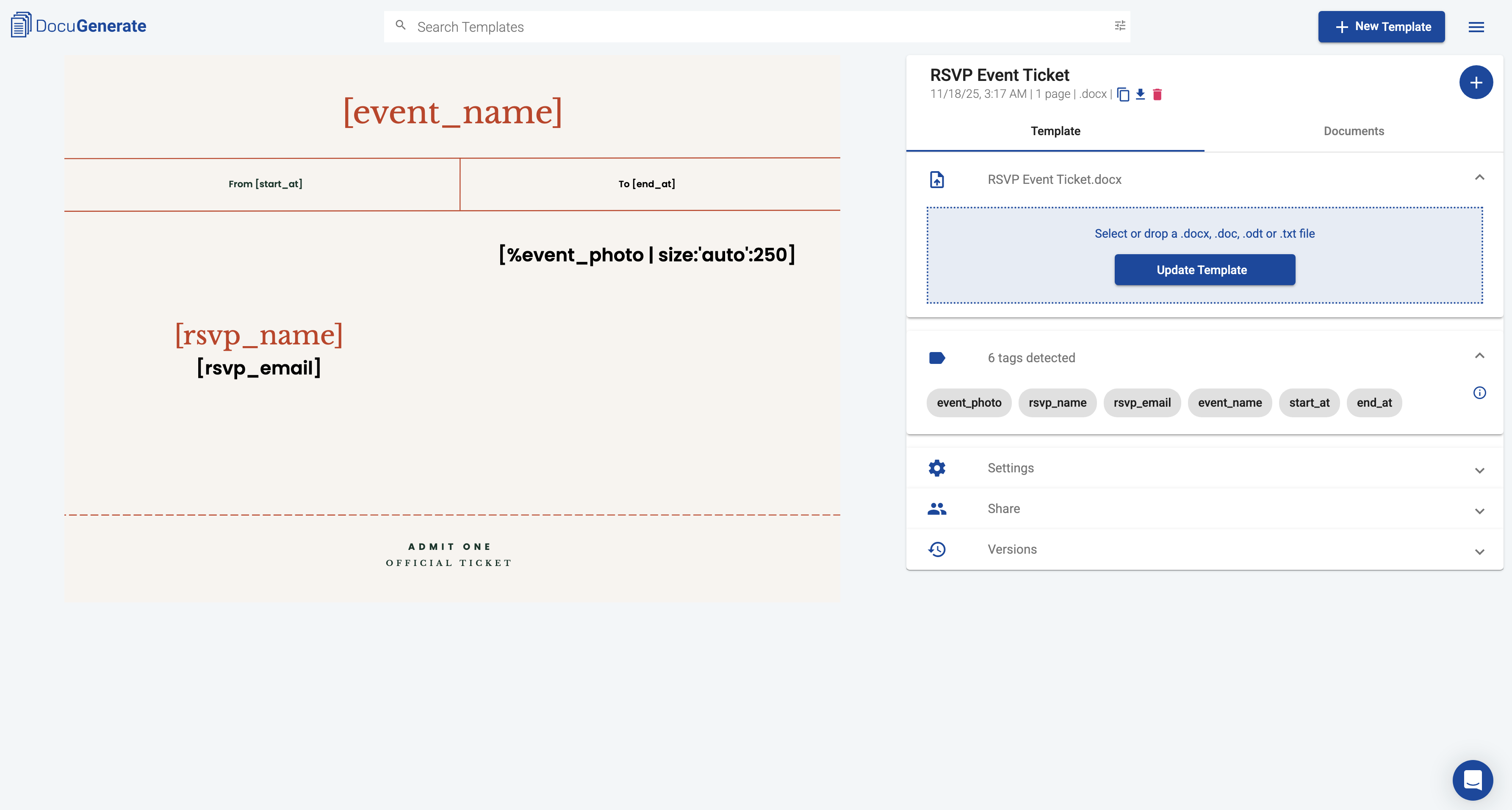
U kunt het sjabloon downloaden dat in deze tutorial is gebruikt en het aanpassen voor uw eigen evenementen. Zodra uw sjabloon is gemaakt, kopieert u de sjabloon-ID uit de interface van DocuGenerate, aangezien u deze later nodig heeft bij het configureren van de functie Generate Document in Xano.
De Trigger-Workflow Bouwen
Nu uw trigger is gemaakt en DocuGenerate is geïnstalleerd, bent u klaar om de workflow te bouwen die tickets genereert. Deze workflow haalt de evenementdetails op voor de RSVP en gebruikt die data om een gepersonaliseerd PDF-ticket te genereren.
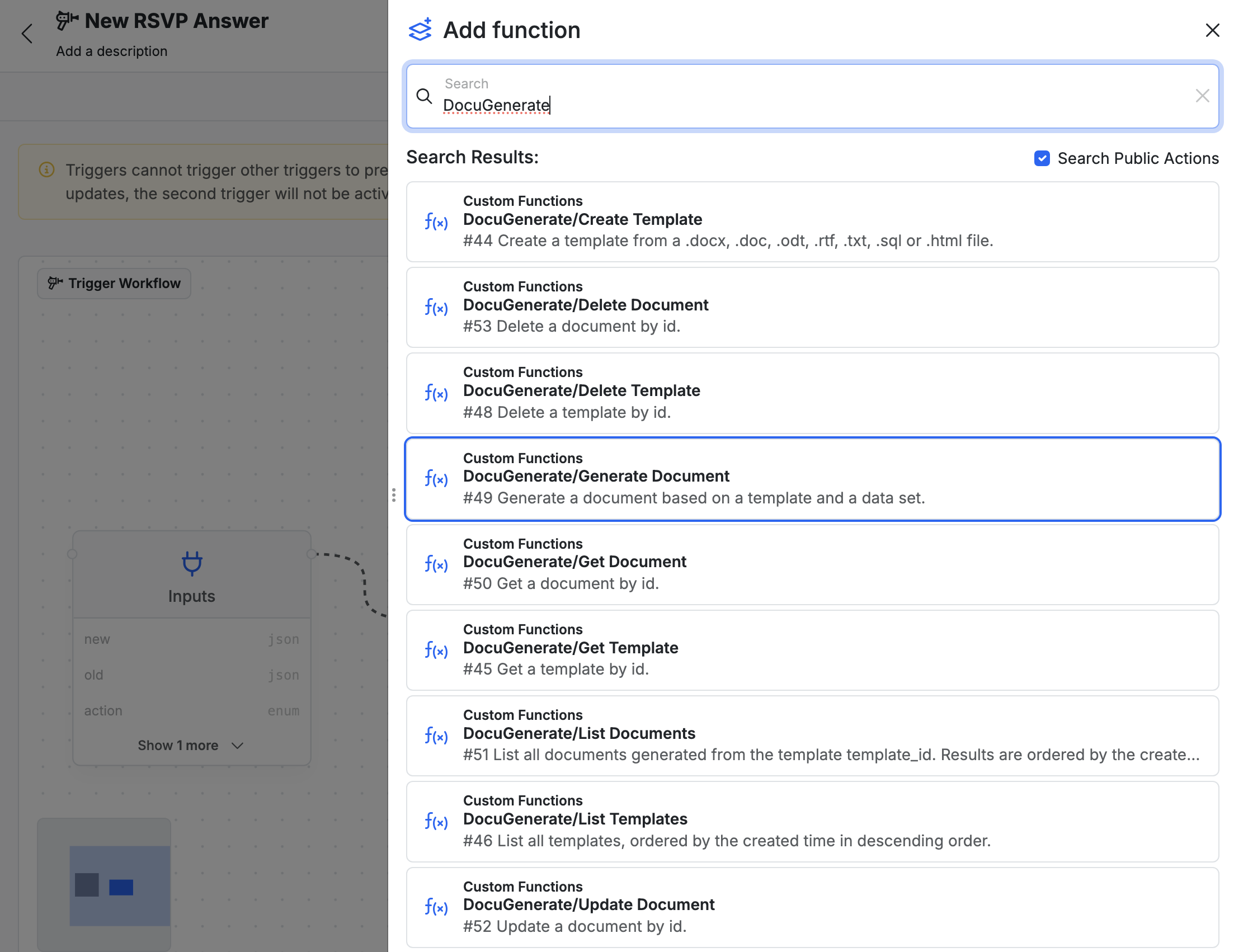
Om de functie Generate Document toe te voegen aan uw workflow, klikt u op Add function en zoekt u naar “DocuGenerate” in de functiebibliotheek. Selecteer vervolgens DocuGenerate/Generate Document uit de resultaten.
De functie Generate Document vereist verschillende invoervelden:
- template_id: Plak de sjabloon-ID van uw sjabloon RSVP Event Ticket
- name: Stel dit in op een dynamische waarde zoals
Ticket for %s, met de functie sprintf om de naam van de deelnemer uit new.name op te nemen - output_format: Stel in op
.pdf om PDF-tickets te genereren - data: Voor de parameter
data selecteert u eerst het objecttype, en gebruikt u vervolgens meerdere keren het filter set om sleutel-waardeparen toe te voegen. Dit object bevat de merge-tagwaarden voor uw sjabloon: - rsvp_name: Stel in op
new.name uit het RSVP-record - rsvp_email: Stel in op
new.email uit het RSVP-record
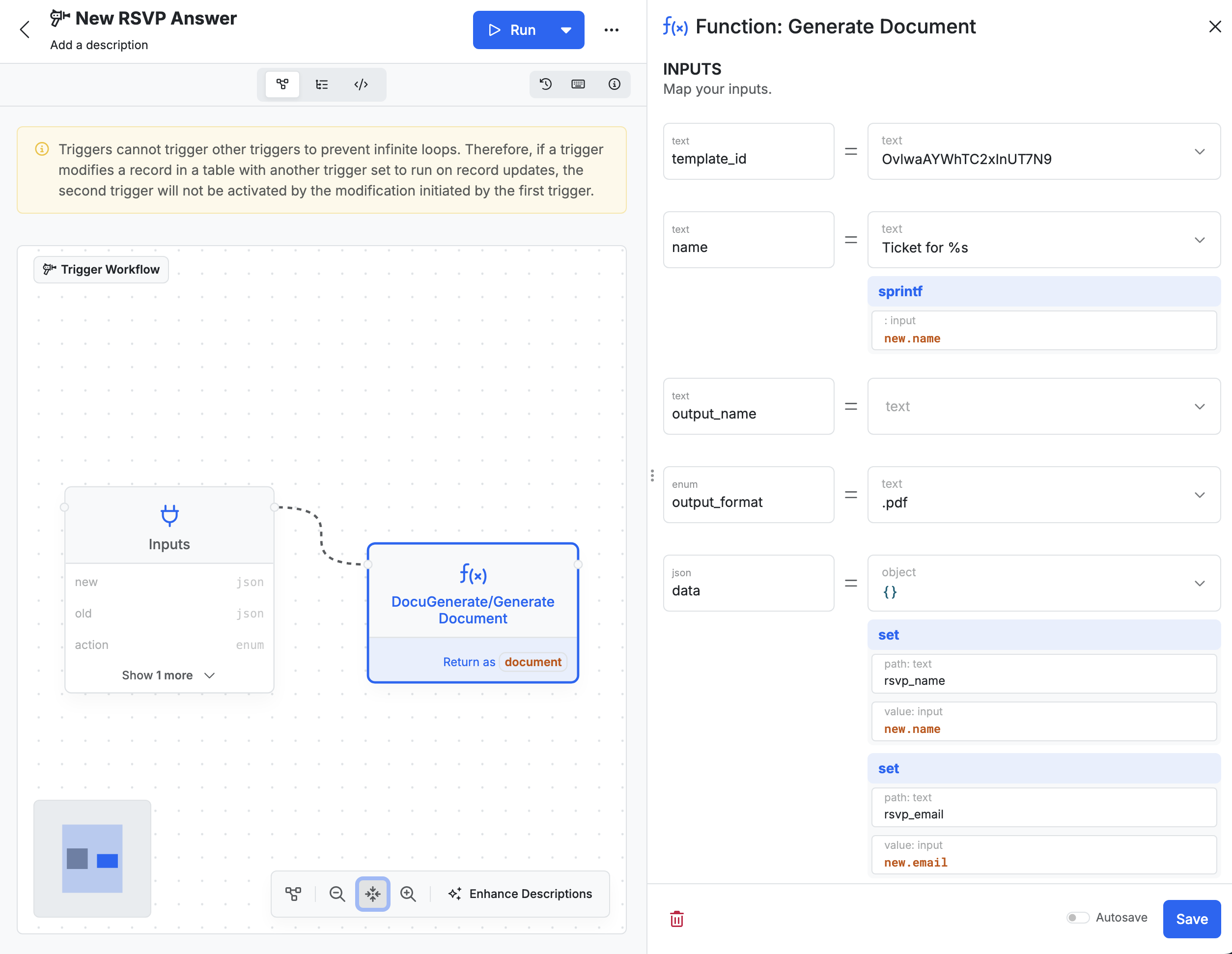
Met deze configuratie wordt het ticket alleen ingevuld met de data van de persoon. We moeten ook de evenementdata op het ticket opnemen.
Evenementdata Ophalen
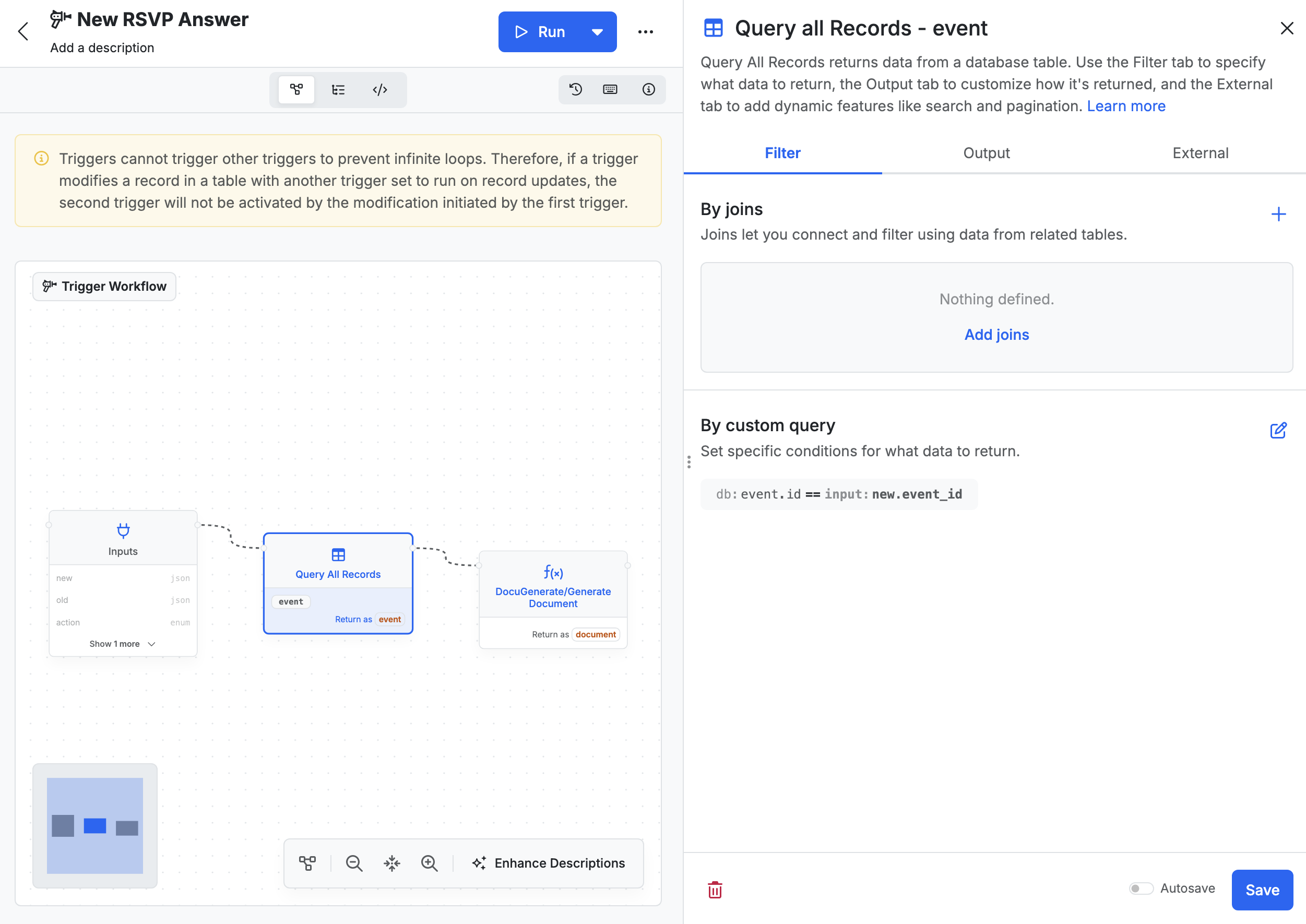
Het RSVP-record bevat een veld event_id dat verwijst naar het bijbehorende evenement. U moet de volledige evenementdetails ophalen voordat u het ticket genereert. Voeg een functie Query all Records toe aan uw triggerworkflow vóór Generate Document en configureer deze om de tabel event te bevragen.
Om alleen het specifieke evenement voor deze RSVP op te halen, voegt u een filter toe met een aangepaste query: db:event.id==input:new.event_id. Deze voorwaarde koppelt de evenement-ID uit de database aan de evenement-ID in het nieuwe RSVP-record. Wijzig in de Return settings het retourtype naar single in plaats van de standaardlijst, aangezien u slechts één evenementrecord verwacht. Stel ten slotte de waarde Return as in op event, zodat u later in de workflow naar deze data kunt verwijzen.
Evenementdata Toevoegen aan het Ticket
Nu de evenementdata is opgehaald in de variabele event, moeten we terug naar het configureren van de functie Generate Document en de volgende koppelingen toevoegen aan de invoer data:
- event_name: Stel in op
event.name uit het evenementrecord dat u eerder heeft opgehaald - start_at: Stel in op
event.start_at, opgemaakt met het filter format_timestamp met het formaat M j, Y h:i A om datums weer te geven zoals “Oct 31, 2023 12:00 AM” - end_at: Stel in op
event.end_at, eveneens opgemaakt als M j, Y h:i A - event_photo: Stel in op
event.cover_photo.url om de omslagafbeelding van het evenement op te nemen in het ticket
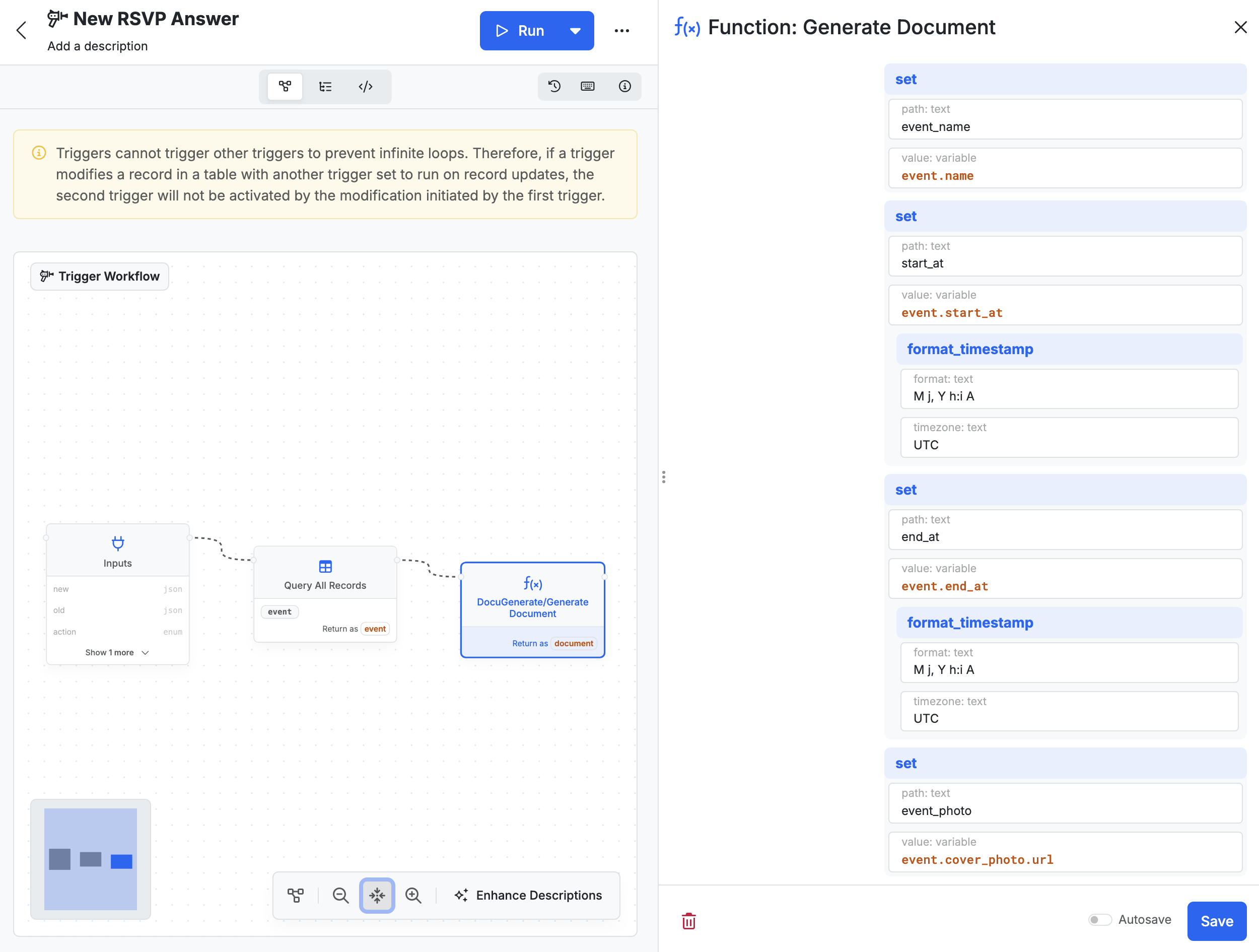
Het filter format_timestamp is hier bijzonder nuttig, omdat het het tijdstempelformaat van Xano omzet naar een leesbaar formaat dat er professioneel uitziet op uw tickets.
De Workflow Volledig Testen
Nu uw triggerworkflow compleet is, is het tijd om het volledige systeem te testen. Navigeer terug naar de demo-applicatie en dien een nieuwe RSVP in voor een evenement. Wanneer u het formulier indient, wordt de trigger automatisch op de achtergrond uitgevoerd.
Probeer bijvoorbeeld u aan te melden voor het evenement “2 Day Pokemon Dance Party” met uw naam en e-mail. Navigeer vervolgens naar uw sjabloon in DocuGenerate en bekijk de gegenereerde documenten. U zou een nieuw document moeten zien dat overeenkomt met uw RSVP-reactie.

Het ticket moet de naam, e-mail, evenementinformatie, datums, en de omslagfoto van het evenement van de deelnemer bevatten. Ter referentie kunt u het voorbeeld-PDF-ticket dat in deze tutorial is gegenereerd downloaden.
Mogelijke Verbeteringen
De huidige workflow genereert succesvol tickets, maar er zijn verschillende manieren waarop u deze kunt verbeteren om een nog krachtiger systeem voor evenementenbeheer te creëren.
Een waardevolle verbetering zou zijn om het ticket automatisch naar de deelnemer te e-mailen. Xano ondersteunt e-mailintegratie via verschillende providers, en u zou een e-mailfunctie kunnen toevoegen na de stap voor documentgeneratie. Dit zou de ticket-URL versturen of de PDF rechtstreeks bijvoegen aan een bevestigingsmail, wat directe voldoening biedt aan deelnemers en uw administratieve werklast vermindert.
Een andere mogelijkheid is het toevoegen van QR-codes aan uw tickets met de QR-codefunctie van DocuGenerate. U zou de RSVP-ID of een unieke bevestigingscode kunnen coderen in de QR-code, waardoor het eenvoudig wordt om tickets te scannen bij de incheck van het evenement en de aanwezigheid te verifiëren.
Voor evenementen met beperkte capaciteit kunt u logica toevoegen om het huidige aantal RSVP’s te controleren voordat tickets worden gegenereerd. Als het evenement de maximale capaciteit heeft bereikt, zou de workflow ofwel nieuwe RSVP’s kunnen voorkomen, ofwel deelnemers op een wachtlijst kunnen plaatsen in plaats van direct tickets te genereren.
Conclusie
We hebben succesvol een geautomatiseerd systeem voor evenemententicketing gebouwd dat gepersonaliseerde PDF-tickets genereert wanneer deelnemers zich aanmelden voor uw evenementen. Deze workflow toont de kracht van het combineren van de backend-mogelijkheden van Xano met de documentgeneratiefuncties van DocuGenerate, allemaal zonder traditionele code te schrijven.
Het systeem is zowel praktisch als uitbreidbaar, en kan worden aangepast aan andere gebruiksgevallen dan evenemententickets, zoals het genereren van certificaten, facturen, of elk ander document dat automatisch moet worden gemaakt op basis van databasewijzigingen. Het kernconcept van het gebruik van databasetriggers om documentgeneratieworkflows te starten, kan worden toegepast op talloze scenario’s.
Terwijl u verder werkt met Xano en DocuGenerate, overweegt u hoe u deze workflow kunt aanpassen aan uw specifieke behoeften. Of u nu kleine gemeenschapsevenementen of grote conferenties beheert, dit geautomatiseerde ticketingsysteem biedt een solide basis die kan meegroeien met uw vereisten.
Bronnen